
Faites de Kantree votre application métier
Créez votre application métier grâce à la flexibilité et aux options de Kantree.
Dans cet article
Kantree s’adapte à de nombreux usages. Avec les fonctionnalités de ce guide, un workspace devient une vraie application pour votre métier. Elles sont surtout utiles quand plus de 5 personnes travaillent dans le workspace, ou quand vous travaillez avec d’autres équipes ou avec des personnes extérieures à votre entreprise.
Avec ces fonctionnalités :
- les responsables métier sécurisent les processus et guident les équipes sur un parcours clair,
- les responsables métier construisent eux-mêmes leurs processus, sans le service informatique,
- les équipes suivent un parcours clair, avec les étapes et les mots de leur métier, et rien de plus,
- tout le monde gagne du temps grâce aux automatisations,
- tout le monde collabore et communique plus facilement,
- l’application évolue avec les processus et l’organisation des équipes.
Mettre en place votre modèle de données
Les champs
Ajoutez aux cartes les champs dont vous avez besoin, renommez-les, et placez-les dans la carte. Voir Personnaliser vos cartes.
Certaines options rendent le parcours plus clair :
- Les champs Assignés : Filtrer les membres par role ne propose que les membres de certains rôles. C’est utile quand le workspace a beaucoup de membres : la liste ne montre que les personnes qui peuvent être choisies.
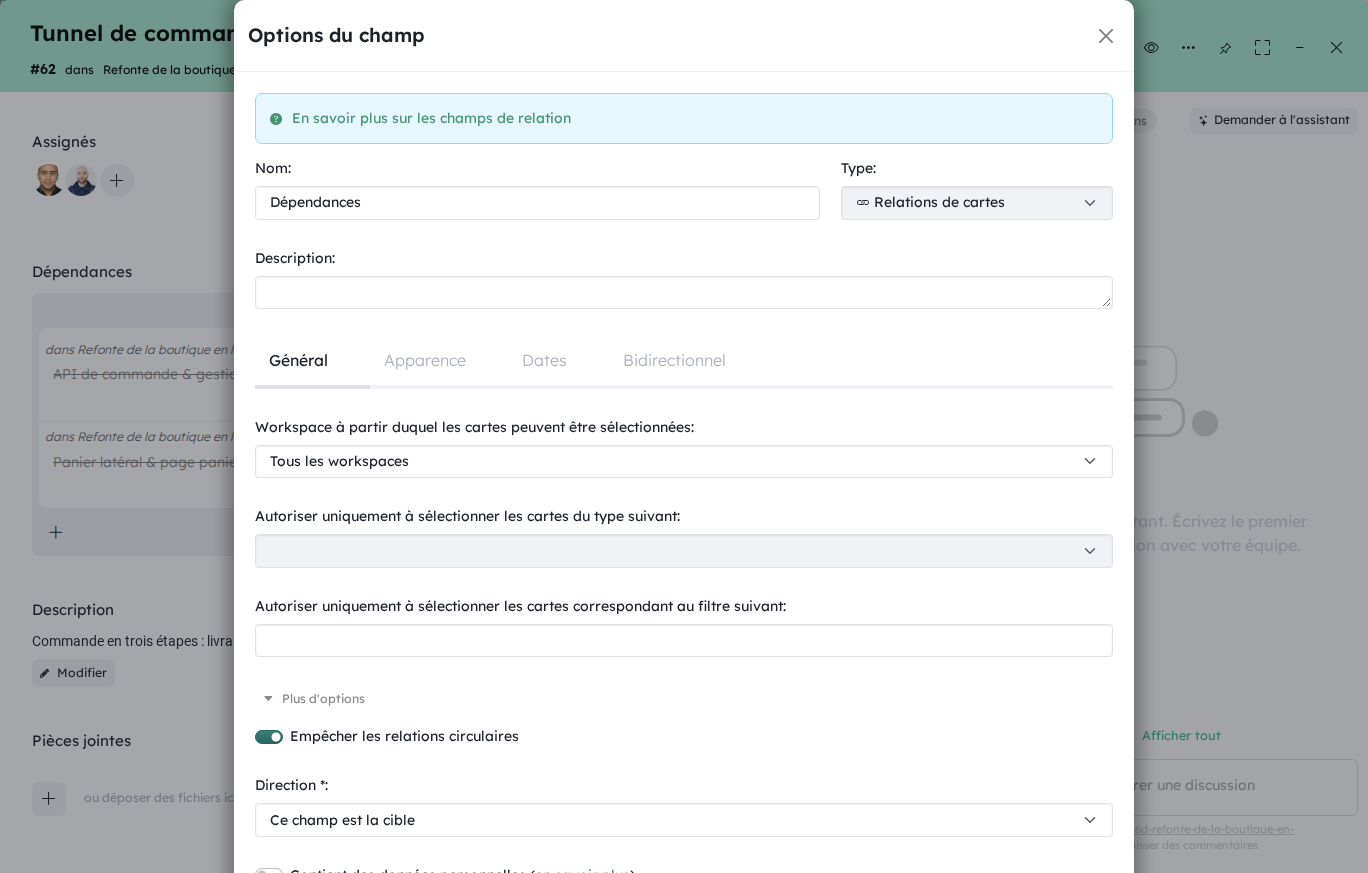
- Les champs Relations de cartes : Autoriser uniquement à sélectionner les cartes du type suivant et Autoriser uniquement à sélectionner les cartes correspondant au filtre suivant limitent les cartes qui peuvent être reliées. Empêcher la création de nouvelles cartes dans le modal de sélection empêche de créer des cartes depuis le champ.
Les types de cartes
Utilisez des types de cartes pour les différentes sortes de données du workspace : projets, tâches, réunions… Donnez à chaque type les champs dont il a besoin. Par exemple, une carte « Réunion » a besoin d’un champ « Date de la réunion », et une carte « Projet » d’un champ « Date de fin prévue ». Voir Les types de cartes.
Modifier le modèle de données
Quand vos besoins changent, ajoutez ou retirez des champs et des types de cartes. Si la structure du workspace est verrouillée (voir Verrouiller le workspace), déverrouillez-la, faites vos modifications, puis verrouillez-la à nouveau.
Se concentrer sur les données utiles à votre métier
Les vues
Donnez aux membres des vues partagées, filtrées et groupées pour leur travail. Chacun trouve les vues dont il a besoin pour travailler et pour suivre l’avancement.
Chaque membre peut aussi créer des vues privées à partir d’une vue partagée, avec ses propres options. Par exemple, la vue partagée est un kanban, mais un membre préfère un tableau.
Le filtre
Le filtre ne montre que les données dont vous avez besoin. Par exemple : les cartes avec une alerte, les cartes de type « Réunion », les cartes à rendre cette semaine. Voir Filtrer et KQL.
Le regroupement
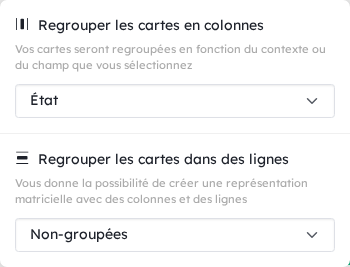
Les vues kanban, tableau, liste, timeline et Gantt groupent les cartes par un champ : état, libellés, sélection, membres, relations… La vue kanban peut grouper par deux champs, en colonnes et en lignes.
Organiser les vues
Quand vous avez beaucoup de vues, ou plusieurs équipes dans le même workspace, rangez les vues dans des catégories : ouvrez le menu de la section Vues de la barre latérale, puis cliquez sur Ajouter une catégorie. Faites glisser les vues dans les catégories.
Qui voit quelle vue
Ne montrez à chaque sorte d’utilisateur (interne, fournisseur, client…) que les vues dont il a besoin : survolez une vue, cliquez sur …, puis sur Qui peut voir cette vue ?. Son écran est clair, avec seulement ce qui compte pour lui. Voir Les vues.
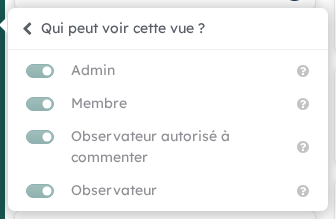
Cette option masque des vues, mais elle ne limite pas l'accès aux données : un utilisateur peut toujours créer une vue privée sans filtre. Pour limiter l'accès, utilisez les rôles et les permissions.
Placer vos automatisations au bon endroit
Des boutons dans la barre d’outils d’une vue
Ajoutez les règles Action manuelle sur le Workspace à la barre d’outils d’une vue :
- Ouvrez le menu Apparence, puis cliquez sur Ajouter des actions. Un menu Actions apparaît dans la barre d’outils.
- Dans ce menu, choisissez les règles avec Sélectionner des actions.
- Enregistrez la vue.
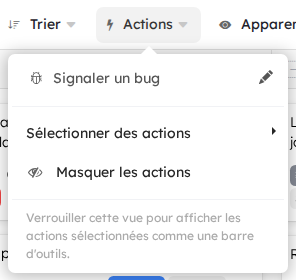
Quand la vue est verrouillée, chaque règle apparaît comme un bouton dans la barre d’outils.
Des boutons dans la barre d’outils des cartes
Ajoutez les règles Action manuelle sur les cartes à la barre d’outils des cartes : dans la liste des automatisations, cliquez sur Ajouter à la barre d’outils de carte à côté de la règle. Le bouton apparaît en haut de toutes les cartes, au bon endroit pour l’étape suivante.

Les conditions pour lancer la règle
Pour contrôler quand une règle peut s’exécuter :
- dans le déclencheur d’une Action manuelle sur une carte, S’applique seulement aux cartes correspondantes définit un filtre KQL, par exemple
#{À valider}, - Ne peut être exécutée que par les utilisateurs ayant ces rôles ne laisse lancer la règle qu’à certains rôles (activez Est exécuté par l’utilisateur courant s’il est connecté à son compte).
Quand les conditions ne sont pas remplies, les personnes voient le bouton mais ne peuvent pas l’utiliser.
Poser des questions avant que la règle s’exécute
Une règle manuelle peut poser des questions avant de s’exécuter. Dans son déclencheur, ouvrez Plus d’options, puis ajoutez des Variables demandées : pour chaque question, un nom, un type (texte, texte long, nombre, case à cocher), un titre et une description.
Quand quelqu’un lance la règle, une fenêtre pose les questions :
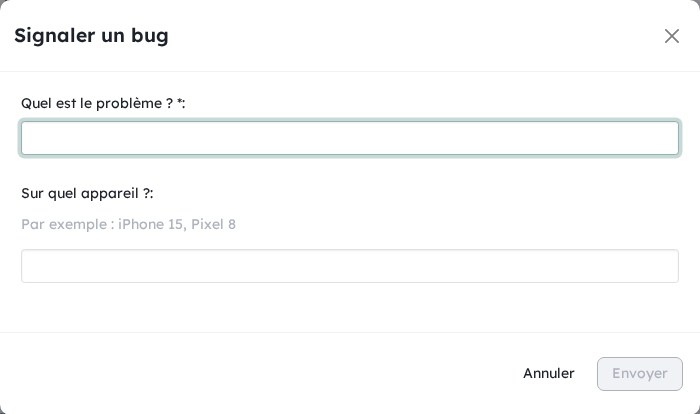
La règle utilise les réponses comme variables. Par exemple, ${title} dans l’action Créer une carte donne la réponse à la question nommée title.
Contrôler la structure de votre workspace
Verrouiller le workspace
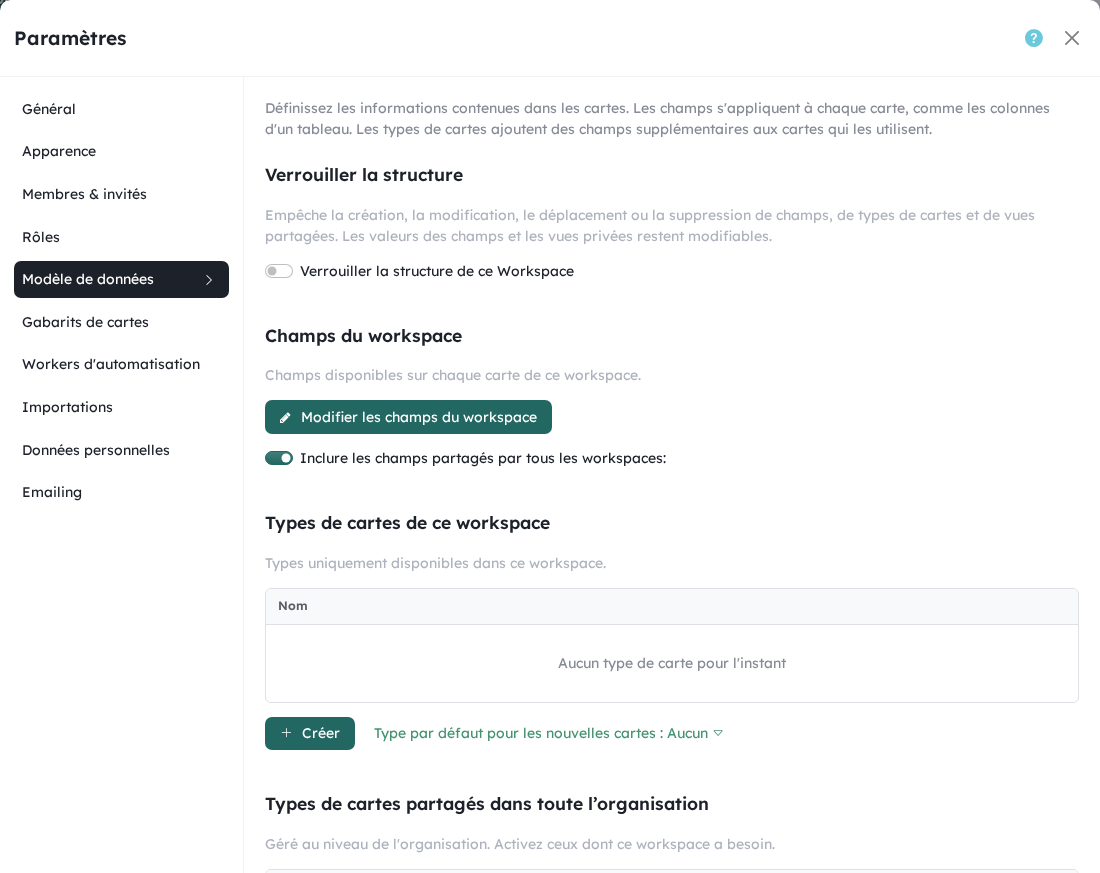
Même les administrateurs peuvent modifier la structure par erreur. Ouvrez les paramètres du workspace, puis Modèle de données, puis activez Verrouiller la structure de ce Workspace. Personne ne peut alors créer, modifier, déplacer ou supprimer les champs, les types de cartes et les vues partagées. Les valeurs des champs et les vues privées peuvent toujours être modifiées.
Verrouiller une vue
Quand un workspace a beaucoup d’administrateurs, verrouillez ses vues importantes : survolez la vue, cliquez sur …, puis activez Verrouiller la vue. Une vue verrouillée n’a pas de barre d’outils pour la modifier. Ses boutons d’automatisation restent visibles.
Créer vos indicateurs
Les dashboards montrent des graphiques, des chiffres et des listes de cartes, au même endroit. Voir Dashboards et KQL.
Cas d’usage
Le contexte
Une responsable de la mise en service dans une entreprise industrielle veut gérer ses processus dans un outil collaboratif qui peut évoluer. Elle veut des structures de données adaptées à son métier, mais aussi un parcours clair, pour que chacun suive le processus facilement.
L’équipe compte 13 personnes : 1 responsable d’équipe, 2 managers et 10 techniciens.
Le processus
L’équipe de montage envoie des avis de mise à disposition à l’équipe de mise en service : un équipement est monté et prêt à être testé.
L’équipe de mise en service teste et valide l’équipement avant la vente au client, qui le valide ensuite. Cela termine le processus.
Aux étapes « Réception » et « Vérification », un problème de conformité peut renvoyer l’équipement à l’équipe de montage.
Les étapes du processus sont les valeurs d’un champ État :
Réception → Vérification → En cours → Retour au montage → Vente → Mise en service terminée
Chaque étape a des tâches. Les managers font les tâches de « Réception » à « Vérification ». Les techniciens font les tâches de « Vérification » à « En cours ». Les managers font ensuite les tâches de « Vente » à « Mise en service terminée ».
Les tâches ont leurs propres champs et leurs propres étapes (un deuxième champ État) :
Non testée → En cours → Testée, ou Retournée
Mettre en place le modèle de données
- Un type de carte « Mise en service », de « Réception » à « Mise en service terminée ».
- Un type de carte « Tâche ».
- Un type de carte « Réunion d’équipe ».
- Un champ État pour les étapes du processus.
- Un champ Relations de cartes pour relier des cartes, et pour les synchroniser avec des automatisations. Voir Le champ relation.
Se concentrer sur les données utiles
- Une vue kanban des mises en service, groupées par étape.
- Une vue kanban des tâches, groupées par étape et par technicien.
- Une vue tableau des cartes qui attendent un retour.
- Une vue privée pour chaque membre de l’équipe, avec les actions de la semaine.
Automatiser les processus
- L’équipe de montage crée les avis de mise à disposition avec un formulaire. Le formulaire est publié sur la page de l’organisation : chacun peut l’ajouter aux favoris de son navigateur.
- Un bouton « Renvoyer au montage » dans la barre d’outils des cartes renvoie la carte à l’équipe de montage : il change l’étape, prévient l’équipe, et demande la raison du retour avec une question.
- À la dernière étape, « Mise en service terminée », une automatisation envoie un e-mail de confirmation au client, avec les informations essentielles.
Contrôler la structure
- Verrouillez la structure du workspace une fois qu’elle est validée.
- Verrouillez les vues partagées pour empêcher les modifications.
- Créez des rôles pour les personnes qui consultent le workspace avec des droits limités. Par exemple, un rôle pour l’équipe de montage qui peut commenter, pour gérer les retours.
- Créez un rôle pour donner aux clients l’accès à certaines vues.
- Choisissez les rôles qui voient chaque vue : chacun ne voit que les vues dont il a besoin.