
Guide de démarrage de l'utilisateur
Une introduction à Kantree qui couvre la création et la gestion de votre premier workspace
Dans cet article
Bienvenue dans Kantree ! Ce guide vous présente les grandes idées de l’application, de votre premier workspace à votre travail quotidien en équipe.
Qu’est-ce que Kantree ?
Kantree vous aide à organiser le travail, seul ou en équipe :
- Les workspaces rassemblent votre travail sous forme de cartes : tâches, contacts, demandes, idées…
- Les vues montrent les mêmes cartes de différentes façons : un tableau kanban, un tableau, un calendrier, un diagramme de Gantt…
- Les modèles vous donnent un workspace prêt à l’emploi pour les usages courants. Vous pouvez aussi partir de zéro.
- Les formulaires permettent à des personnes extérieures à votre workspace de vous envoyer des informations. Chaque réponse devient une carte.
- Les automatisations font le travail répétitif à votre place, par exemple quand une carte change.
- Les dashboards montrent des graphiques et des chiffres sur votre travail.
- My work rassemble tout ce qui vous concerne, dans tous vos workspaces.
Se connecter
Vidéo : Guide de démarrage : 1 - Se connecter
Allez sur https://kantree.io (ou à l’adresse du Kantree de votre entreprise).
Modes de connexion
- Avec votre adresse e-mail et votre mot de passe.
- Avec un compte Google ou Microsoft.
- Avec l’authentification unique (SSO) de votre entreprise, si votre administrateur l’a mise en place.
Pour utiliser Kantree sur votre téléphone ou votre tablette, installez l’application :
Protégez votre compte avec l'authentification à deux facteurs : ouvrez Paramètres du compte, puis Sécurité. Voir votre compte.
Kantree fonctionne aussi avec les outils que vous utilisez tous les jours, comme Slack et Microsoft Teams. Voir Intégrations.
Choisir votre langue
Kantree existe en français, anglais, allemand, espagnol, italien et portugais. Chaque personne choisit sa propre langue.
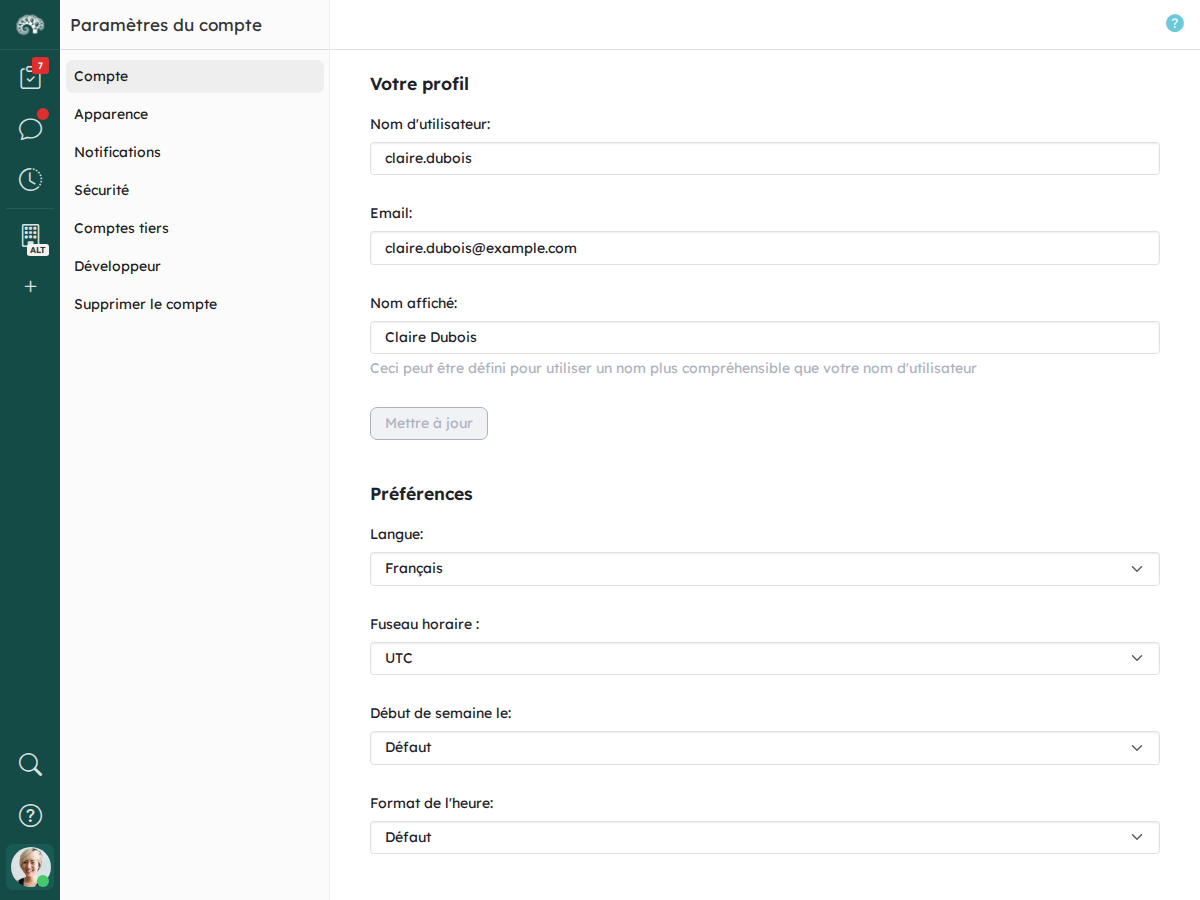
- Cliquez sur votre photo en bas à gauche de l’écran, puis sur Paramètres du compte.
- Dans Préférences, choisissez votre Langue.
L’organisation
Page d’accueil
Vidéo : Guide de démarrage : 2 - Navigation
Une organisation est l’endroit où votre entreprise travaille dans Kantree. Elle contient les membres, les équipes et les workspaces.
La page d’accueil de l’organisation montre vos workspaces. Utilisez les onglets pour voir les Workspaces, Portfolios, Équipes, Formulaires, Documents et Membres de l’organisation.
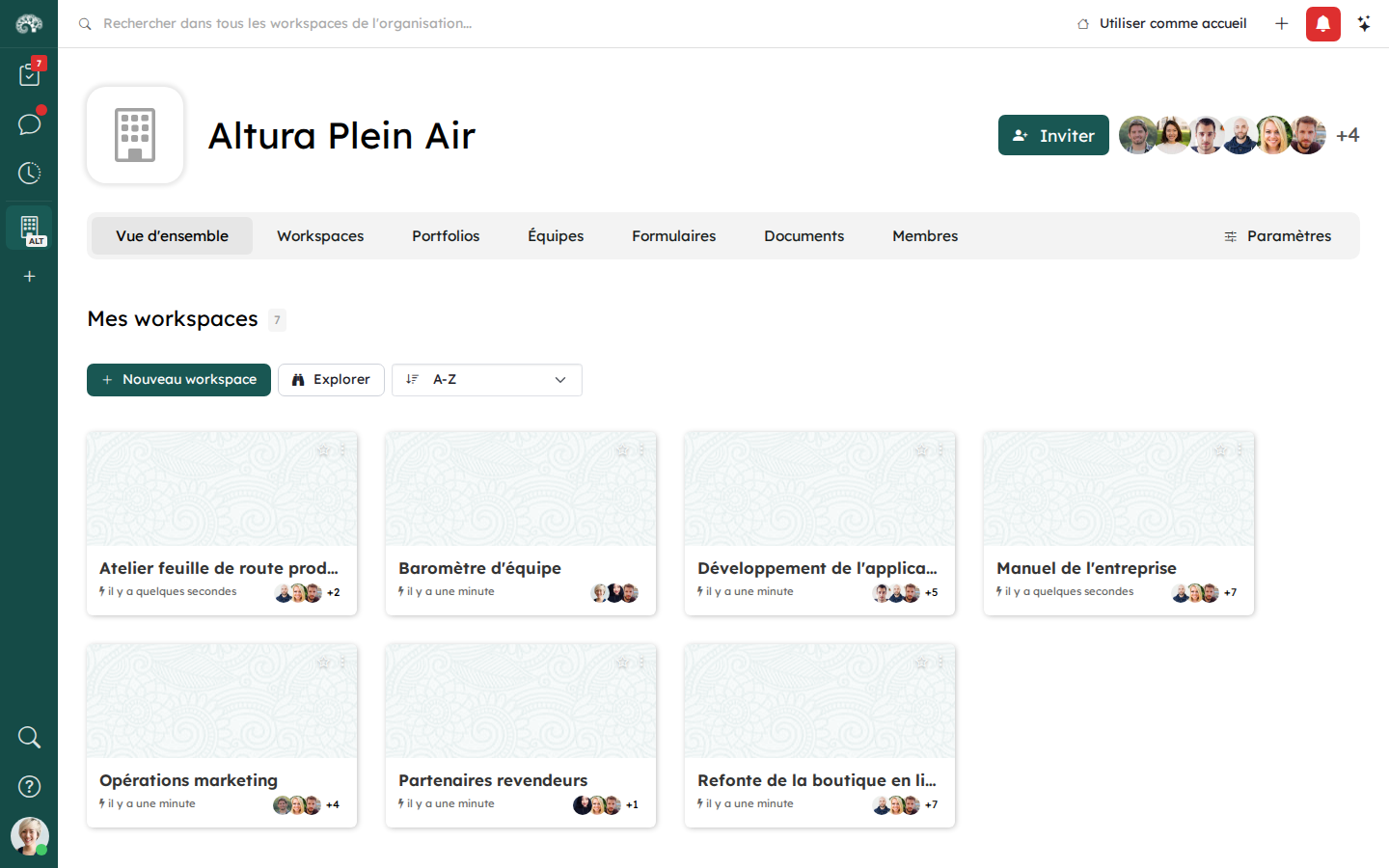
Les équipes regroupent les workspaces et les membres d'un service ou d'un projet. Les propriétaires et les administrateurs de l'organisation les créent dans l'onglet Équipes, avec Nouvelle équipe.
Le workspace
Présentation de l’écran
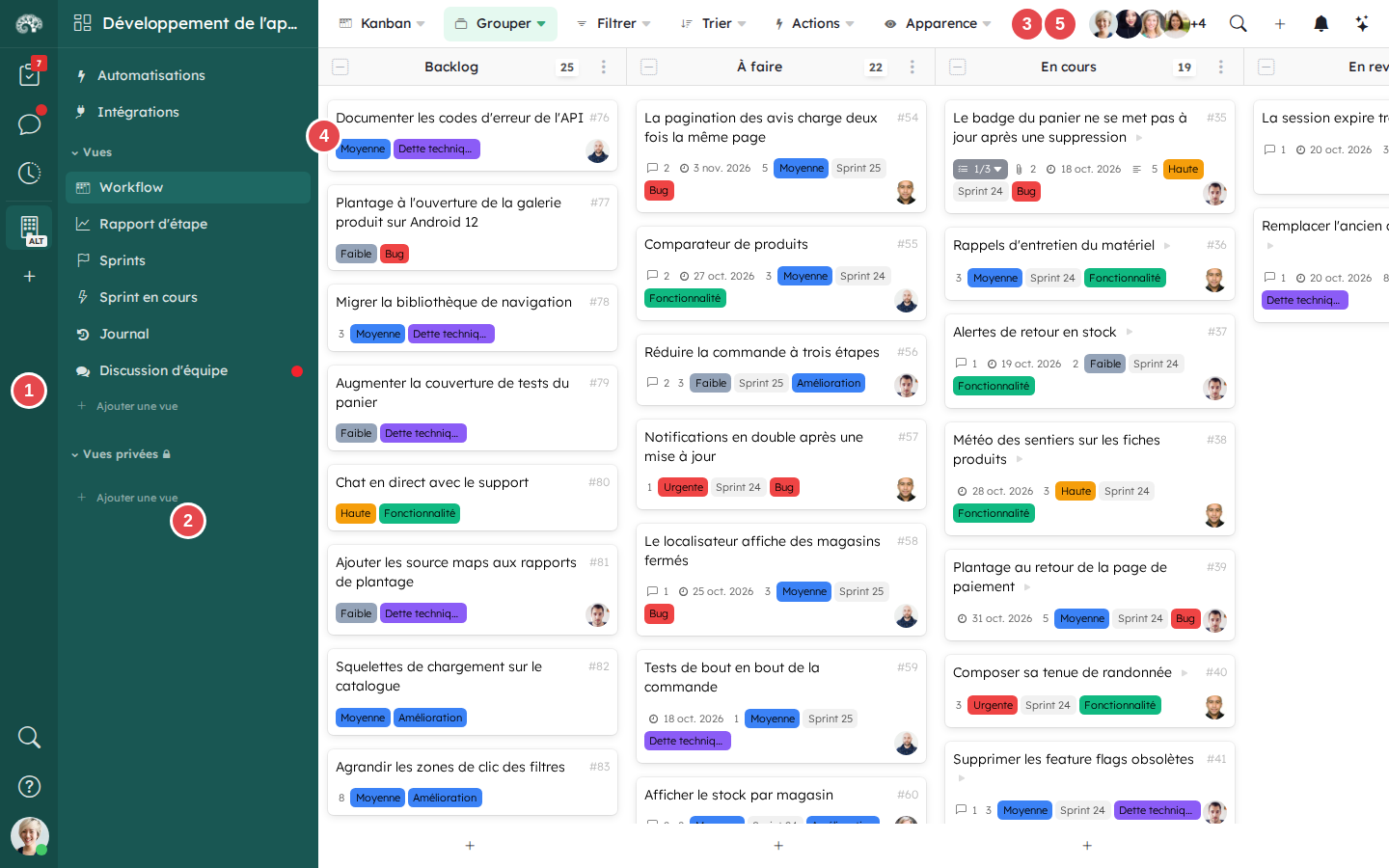
- La barre latérale de l’application est toujours visible. De haut en bas : My work, Discussions, les workspaces que vous avez ouverts récemment, vos organisations, puis la recherche, l’aide et votre compte.
- La barre latérale du workspace donne accès aux vues du workspace, à ses automatisations et à ses intégrations. Cliquez sur le nom du workspace pour ouvrir son menu et ses paramètres.
- La barre d’outils change la façon dont la vue montre les cartes : le mode d’affichage (kanban, tableau…), le regroupement, le filtre, le tri et l’apparence.
- Les cartes. Une carte est un élément de travail ou d’information : une tâche, un bug à corriger, une réunion, un client… Vous pouvez créer autant de cartes que vous voulez, et leur ajouter les champs dont vous avez besoin.
- Les outils du workspace : les membres, la recherche, le bouton + pour ajouter des cartes et des vues, les notifications et l’assistant.
Créer un workspace
Vidéo : Guide de démarrage : 3 - Créer un workspace
Avant de créer un workspace, réfléchissez à ce qu’il va contenir. Plusieurs petits workspaces sont souvent plus faciles à lire qu’un seul grand workspace. Vous pourrez relier leurs cartes plus tard avec un champ relation.
Choisir l’emplacement
Cliquez sur Nouveau workspace sur la page d’accueil de votre organisation ou d’une équipe. Vous pourrez déplacer le workspace dans une autre équipe plus tard, dans ses paramètres.
Choisir un modèle
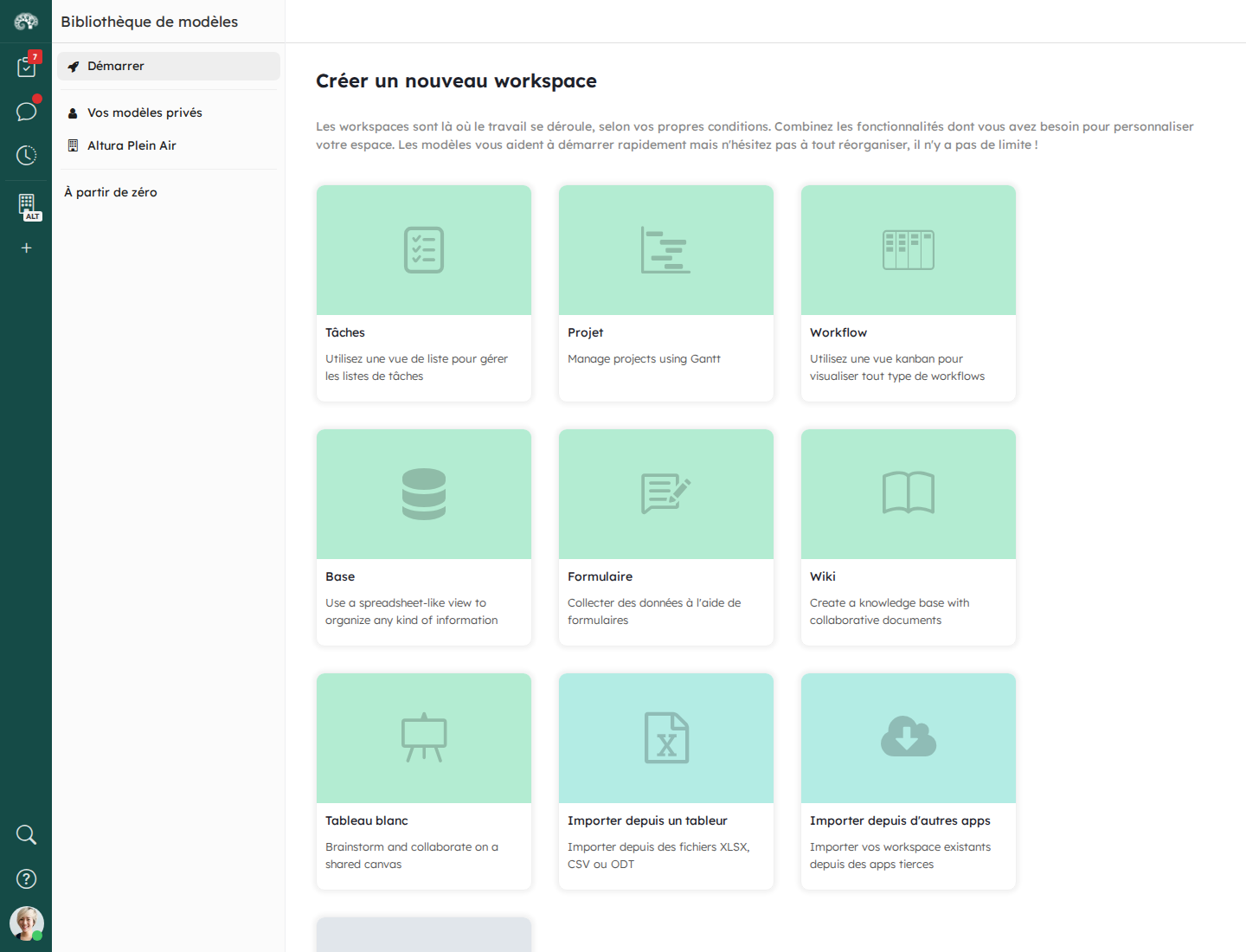
La bibliothèque de modèles s’ouvre. Choisissez le point de départ qui correspond à votre travail :
- Tâches : une liste de choses à faire.
- Projet : un planning de projet avec un diagramme de Gantt.
- Workflow : un tableau kanban avec des étapes (à faire, en cours, fait…).
- Base : un tableau, comme un tableur, pour toute liste d’informations.
- Formulaire : un formulaire qui collecte des réponses.
- Wiki : une base de connaissances avec des documents.
- Tableau blanc : un tableau de dessin partagé pour les séances de brainstorming.
- Importer depuis un tableur et Importer depuis d’autres apps : partez de vos données existantes. Voir Intégrations.
Pour partir de rien, cliquez sur À partir de zéro, puis sur Vide. Votre organisation peut aussi partager ses propres modèles : ils sont dans la barre latérale de la bibliothèque.
Si l’assistant est activé dans votre organisation, Demander à l’Assistant construit le workspace pour vous à partir d’une description de vos besoins.
Choisir les paramètres
- Saisissez le Nom du workspace.
- Choisissez Qui peut voir & accéder au workspace :
- Privé : seulement vous et les membres que vous invitez.
- Visible par l’équipe : les membres de l’organisation ou de l’équipe peuvent voir le workspace et le rejoindre.
- Partageable : toute personne qui a le lien peut voir le workspace.
- Choisissez une couleur, puis cliquez sur Créer.
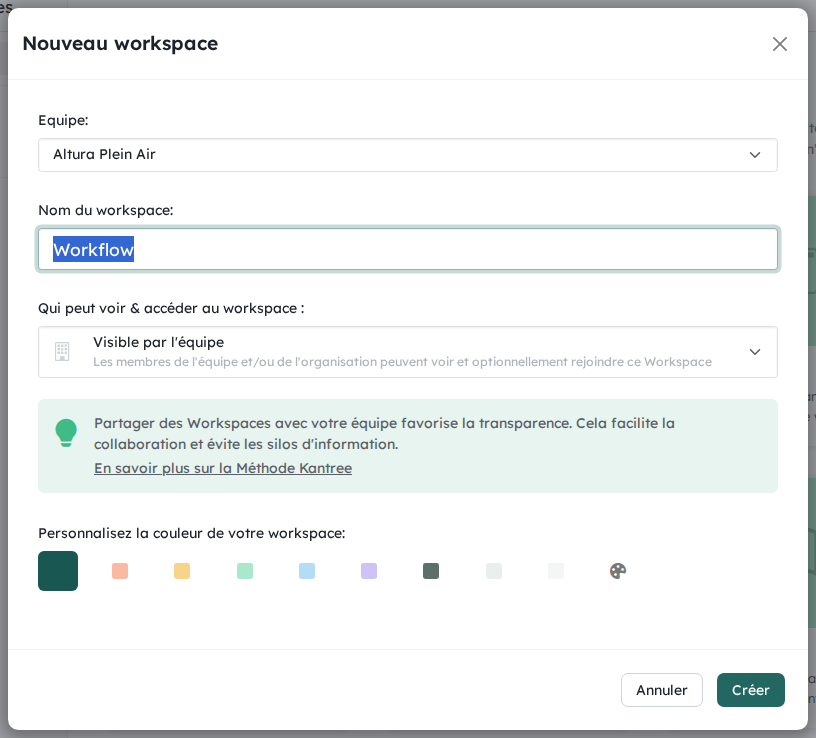
Pendant que vous construisez votre workspace, laissez-le Privé. Quand il est prêt, changez sa visibilité dans les paramètres du workspace.
Pour retrouver vite un workspace, ajoutez-le à vos favoris : cliquez sur le nom du workspace, puis sur l’étoile.
Importer un travail existant
Vous pouvez importer votre travail depuis un tableur, ou depuis d’autres outils comme Trello, Asana ou GitHub. Voir Intégrations.
Créer les colonnes de votre tableau
Dans un tableau kanban, les cartes sont dans des colonnes. Les colonnes viennent d’un champ des cartes : par exemple un champ État avec les étapes « À faire », « En cours » et « Fait », ou un champ Libellés.
- Un workspace vide n’a qu’une colonne, (non-groupées). Pour créer des colonnes, ajoutez un champ État ou Libellés à une carte (voir Ajouter des champs à vos cartes), puis cliquez sur Grouper et choisissez ce champ.
- Pour ajouter une colonne, faites défiler le tableau jusqu’à son extrémité droite et saisissez son nom.
- Pour changer l’ordre des colonnes, faites-les glisser.
Voir Organiser un workspace pour en savoir plus sur les groupes et les champs.
Changer le mode d’affichage
Un tableau kanban ne suffit pas à tous les besoins. Vous avez des échéances à suivre ? Une équipe à planifier ? Une longue liste de contacts ? Kantree a un mode d’affichage pour chaque situation.
Cliquez sur le nom du mode d’affichage dans la barre d’outils (par exemple Kanban), puis choisissez un autre mode :
- Kanban : les cartes en colonnes.
- Tableau : les cartes en lignes, comme dans un tableur.
- Liste : les cartes dans une liste à cocher.
- Calendrier, Timeline et Gantt : les cartes sur des dates. Les cartes ont besoin d’un champ date.
- Quadrant : les cartes dans une matrice, par exemple urgent et important.
- Carte : les cartes sur une carte géographique. Les cartes ont besoin d’un champ Adresse.
- Dépendances : les cartes et les liens entre elles.
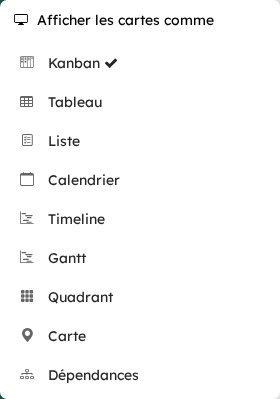
Chaque personne peut choisir le mode d’affichage qui lui convient, sur les mêmes cartes.
Ajouter des cartes
Vidéo : Guide de démarrage : 4 - Créer une carte
Créer une carte
Une carte peut être n’importe quoi : une tâche, un contact, un contrat, un client…
- Cliquez sur le + en bas d’une colonne, saisissez le titre de la carte, puis appuyez sur Entrée. La carte va dans cette colonne.
- Ou cliquez sur le + en haut à droite de l’écran, puis sur Carte.
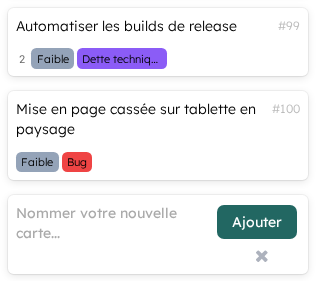
- Pour déplacer une carte, faites-la glisser dans une colonne ou vers une autre colonne.
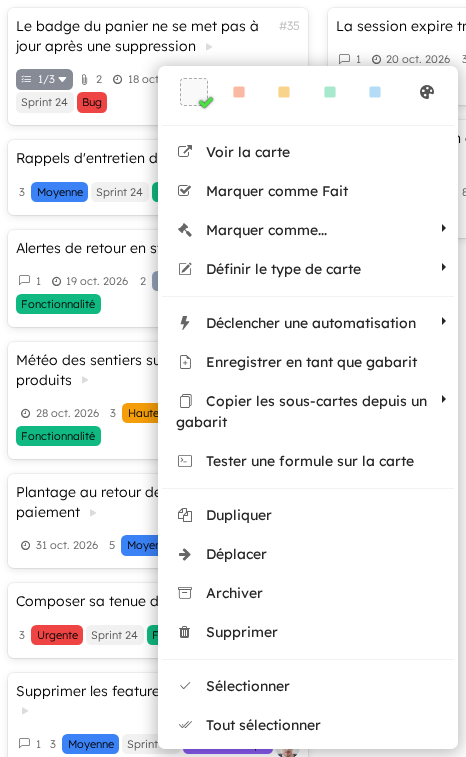
- Pour déplacer une carte vers un autre workspace, faites un clic droit dessus, puis cliquez sur Déplacer.
Ouvrir une carte
Cliquez sur une carte pour l’ouvrir. La fenêtre de la carte montre ses champs à gauche, et ses commentaires et son activité à droite.
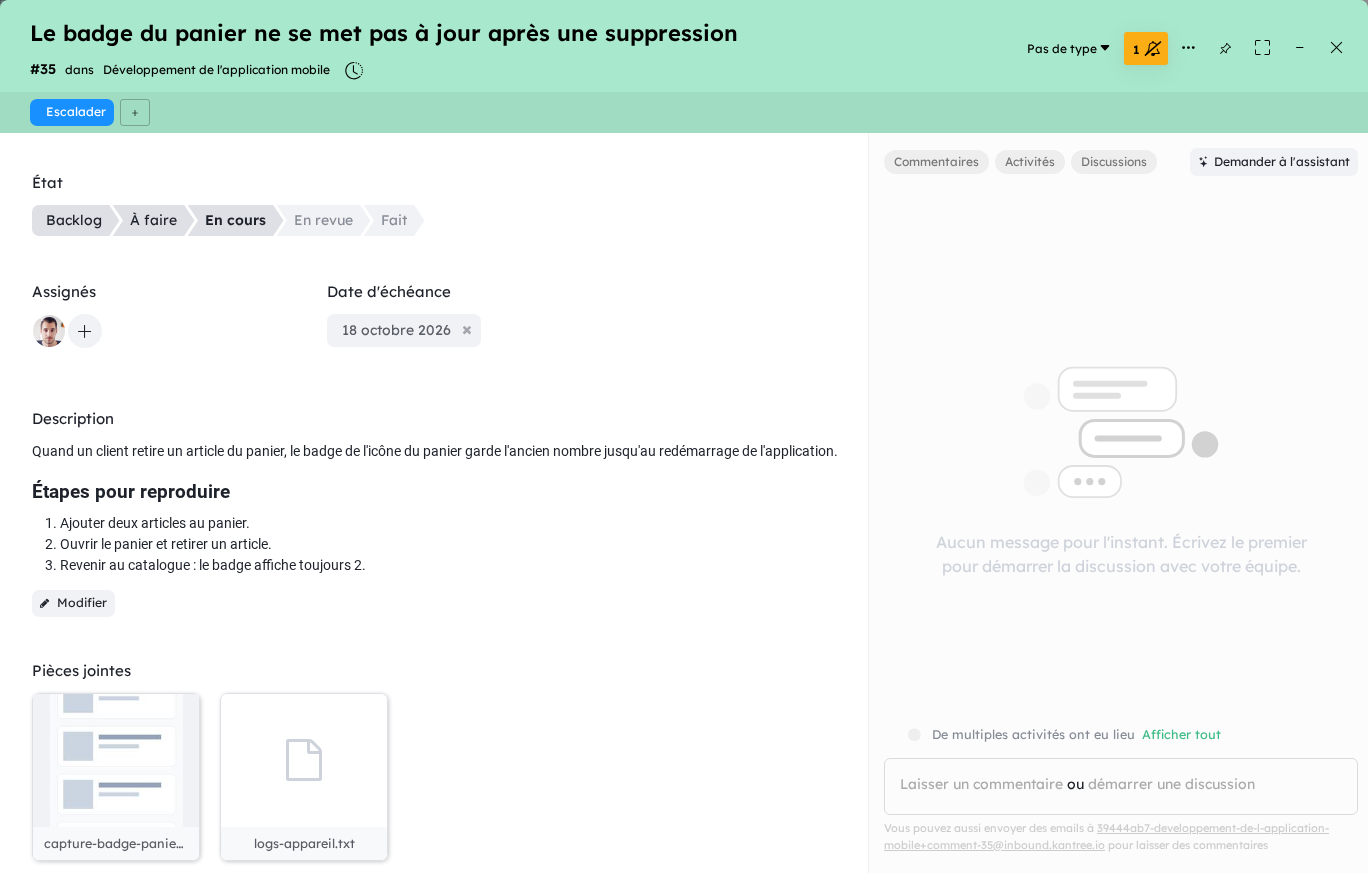
- Chaque carte a sa propre adresse. Pour la partager, cliquez sur … en haut de la carte, puis sur Copier l’URL de la carte.
- Pour garder la carte ouverte à côté de votre vue, cliquez sur …, puis sur Ancrer à droite.
Ajouter des champs à vos cartes
Les champs contiennent les informations de vos cartes : dates, assignés, nombres, fichiers…
- Pour ajouter un champ, ouvrez une carte et survolez un champ. Cliquez sur le + qui apparaît à côté, puis choisissez le type du nouveau champ.
- Pour modifier un champ, survolez-le, puis cliquez sur le bouton qui apparaît au-dessus (par exemple Champ de date) : vous pouvez renommer le champ, changer son apparence et ses options, ou le supprimer. Pour déplacer un champ, faites-le glisser à un autre endroit.
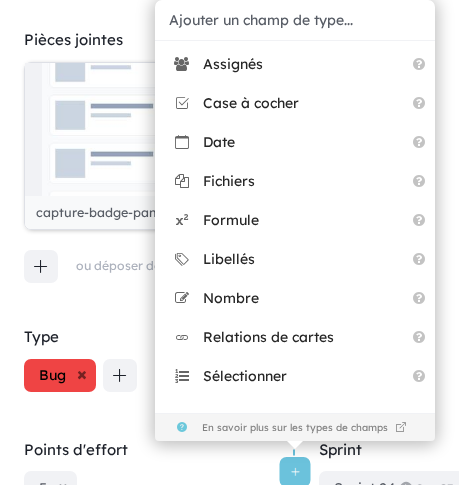
Un champ appartient au workspace, pas à une seule carte. Quand vous ajoutez, modifiez ou supprimez un champ, toutes les cartes du workspace changent.
Voir Personnaliser vos cartes pour la liste des types de champs.
Utiliser des types de cartes
Un workspace peut avoir plusieurs types de cartes, par exemple « Bug » et « Fonctionnalité ». Chaque type de carte a ses propres champs.
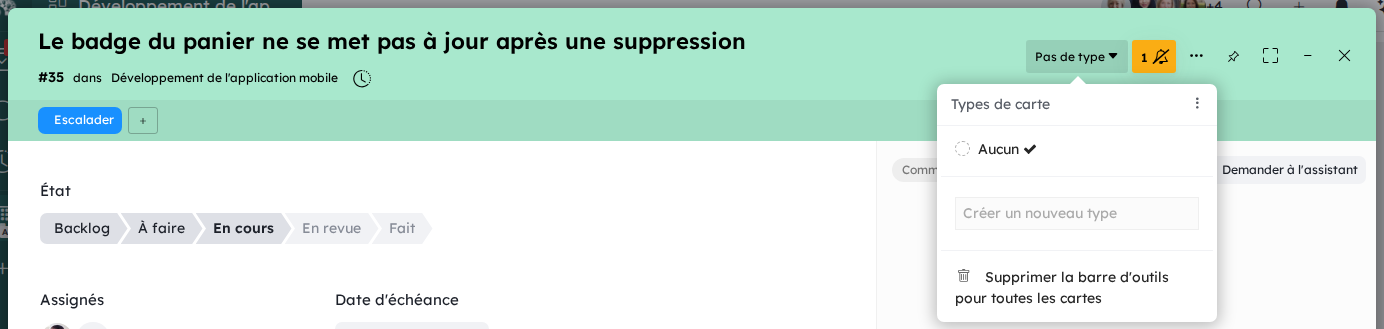
Pour créer un type de carte, ouvrez une carte, cliquez sur Pas de type en haut de la carte, puis saisissez le nom du nouveau type. Ajoutez ensuite les champs de ce type.
Vous gérez les types de cartes dans les paramètres du workspace, dans Modèle de données. Vous pouvez aussi y choisir le type des nouvelles cartes.
Les administrateurs de l'organisation peuvent partager un type de carte entre plusieurs workspaces.
Créer des vues
Vidéo : Guide de démarrage : 5 - Créer une vue
Une vue est une façon enregistrée de montrer les cartes : un mode d’affichage, un filtre, un regroupement et des options d’affichage.
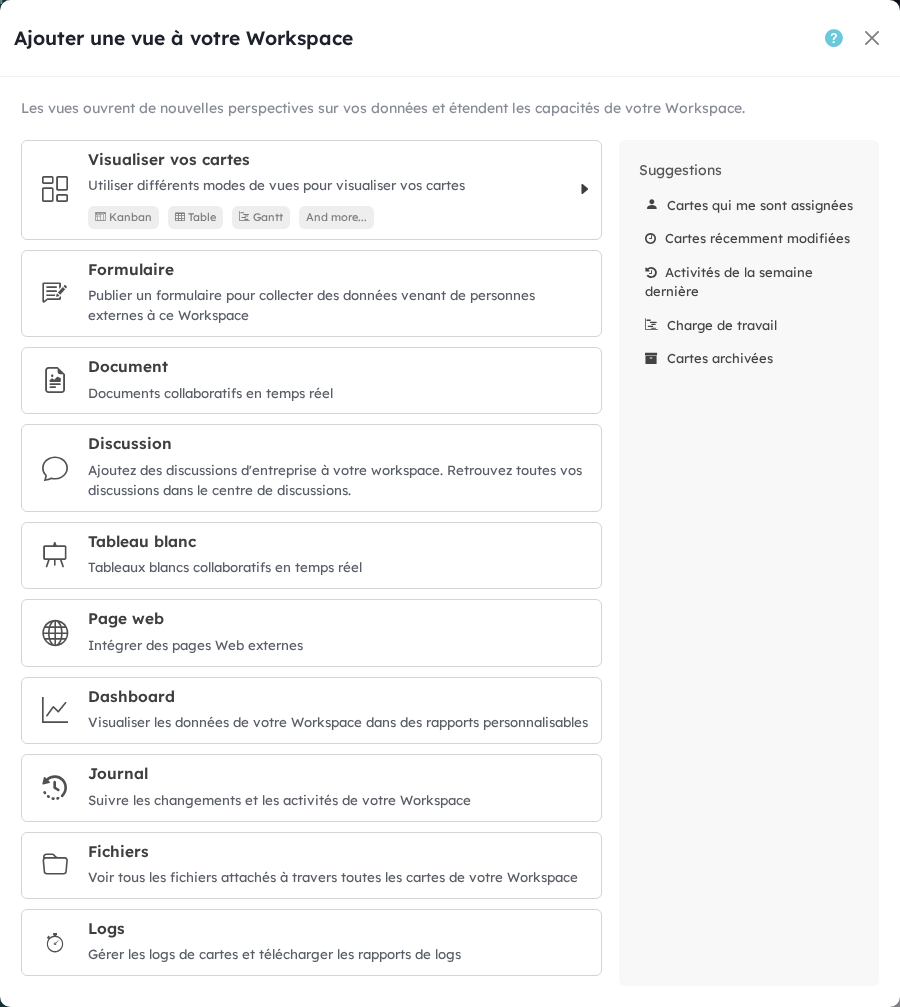
Pour ajouter une vue, cliquez sur Ajouter une vue dans la barre latérale du workspace. Choisissez Visualiser vos cartes pour une vue de cartes, ou un autre type de vue (voir Les autres types de vues).
Filtrer
Pour ne voir que certaines cartes, cliquez sur Filtrer. Choisissez un champ, puis la valeur. Par exemple : les cartes dont vous êtes dans Assignés.
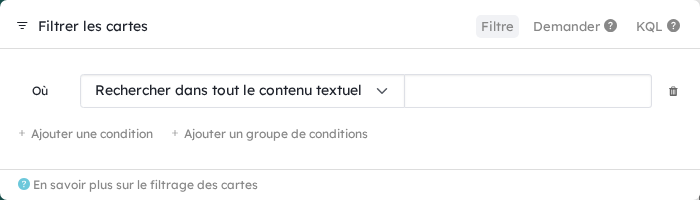
Pour des filtres précis, utilisez le mode KQL du filtre. KQL est le langage de requête de Kantree. Voir le guide KQL.
Apparence
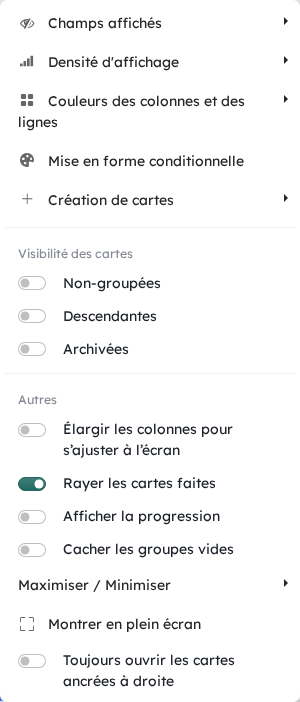
Le menu Apparence change la façon dont la vue montre les cartes. Les options dépendent du mode d’affichage. Dans un tableau kanban :
- Champs affichés : les champs montrés sur les cartes, la référence de la carte, le nombre de commentaires et de sous-cartes, l’image de couverture.
- Densité d’affichage : Normal, Compact ou Grande.
- Couleurs des colonnes et des lignes : colore les colonnes, ou les lignes quand vous groupez par deux champs.
- Mise en forme conditionnelle : colore les cartes qui correspondent à un filtre.
- Création de cartes : les champs du formulaire de création de carte, et ce qui se passe après la création.
- Visibilité des cartes : montre les cartes Non-groupées (sans valeur dans le champ de regroupement), les Descendantes (sous-cartes) et les cartes Archivées.
- Élargir les colonnes pour s’ajuster à l’écran.
- Rayer les cartes faites : barre le titre des cartes terminées.
- Afficher la progression : montre l’avancement de chaque colonne.
- Cacher les groupes vides.
- Maximiser / Minimiser : ouvre ou ferme toutes les colonnes ou toutes les cartes.
- Montrer en plein écran : pour présenter ou imprimer la vue.
- Toujours ouvrir les cartes ancrées à droite : ouvre toujours les cartes ancrées à droite.
- Actions : ajoute à la barre d’outils des boutons qui lancent des automatisations.
Enregistrer une vue
Quand vous modifiez une vue, la modification n’est que pour vous, jusqu’à ce que vous l’enregistriez. Enregistrez une vue pour :
- retrouver vos filtres et vos options,
- partager avec votre équipe une façon utile de voir les cartes.
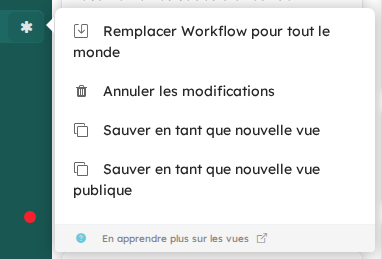
Une étoile apparaît à côté de la vue dans la barre latérale quand elle a des modifications non enregistrées. Cliquez dessus, puis :
- Remplacer la vue (pour tout le monde quand la vue est publique),
- ou Sauver en tant que nouvelle vue (seulement pour vous) ou Sauver en tant que nouvelle vue publique (pour tous les membres),
- ou Annuler les modifications.
Chaque personne peut modifier une vue sans la modifier pour les autres. Chacun travaille avec la vue qui lui convient.
Les autres types de vues
Ajouter une vue ajoute aussi d’autres outils à votre workspace. Ils apparaissent dans la barre latérale du workspace :
- Formulaire : collecte des informations auprès de personnes, sous forme de nouvelles cartes. Voir Formulaires.
- Document : un texte que vous écrivez ensemble, en temps réel.
- Discussion : un salon de discussion pour le workspace. Voir Collaboration.
- Tableau blanc : un tableau de dessin partagé.
- Page web : affiche dans votre workspace une page web d’un autre site.
- Dashboard : des graphiques et des chiffres sur vos cartes. Voir Dashboards.
- Journal : l’historique des modifications du workspace.
- Fichiers : tous les fichiers joints aux cartes.
- Logs : les logs ajoutés aux cartes, par exemple le temps passé. Voir Logs.
Créer un formulaire
Vidéo : Guide de démarrage : 6 - Créer un formulaire
Un formulaire collecte des informations auprès de personnes, dans votre organisation ou en dehors. Chaque réponse crée une carte dans votre workspace. Par exemple : des demandes de support, des candidatures, des commandes.
Avant de créer le formulaire, ajoutez à vos cartes les champs que le formulaire va remplir.
- Cliquez sur Ajouter une vue, puis sur Formulaire.
- Donnez au formulaire un titre et une description. Ils apparaissent en haut du formulaire.
- Choisissez qui peut ouvrir le formulaire.
- Ajoutez les questions : chaque question remplit un champ de la carte.
- Partagez le lien du formulaire.
Vous pouvez répondre à la personne qui a envoyé le formulaire : dans un commentaire de la carte, activez Montrer dans la requête. Les commentaires sans cette option restent visibles par les seuls membres du workspace.
Voir le guide des formulaires.
Automatiser des actions
Vidéo : Guide de démarrage : 7 - Automatisations
Les automatisations font le travail répétitif à votre place. Une règle commence par un déclencheur (par exemple « une carte passe dans Fait »), puis exécute des actions (par exemple « prévenir l’équipe »).
- Cliquez sur Automatisations dans la barre latérale du workspace.
- Cliquez sur Ajouter, puis choisissez quand la règle s’exécute, par exemple Quand quelque chose se produit.
- Choisissez le déclencheur, puis ajoutez les actions.
- Cliquez sur Enregistrer.
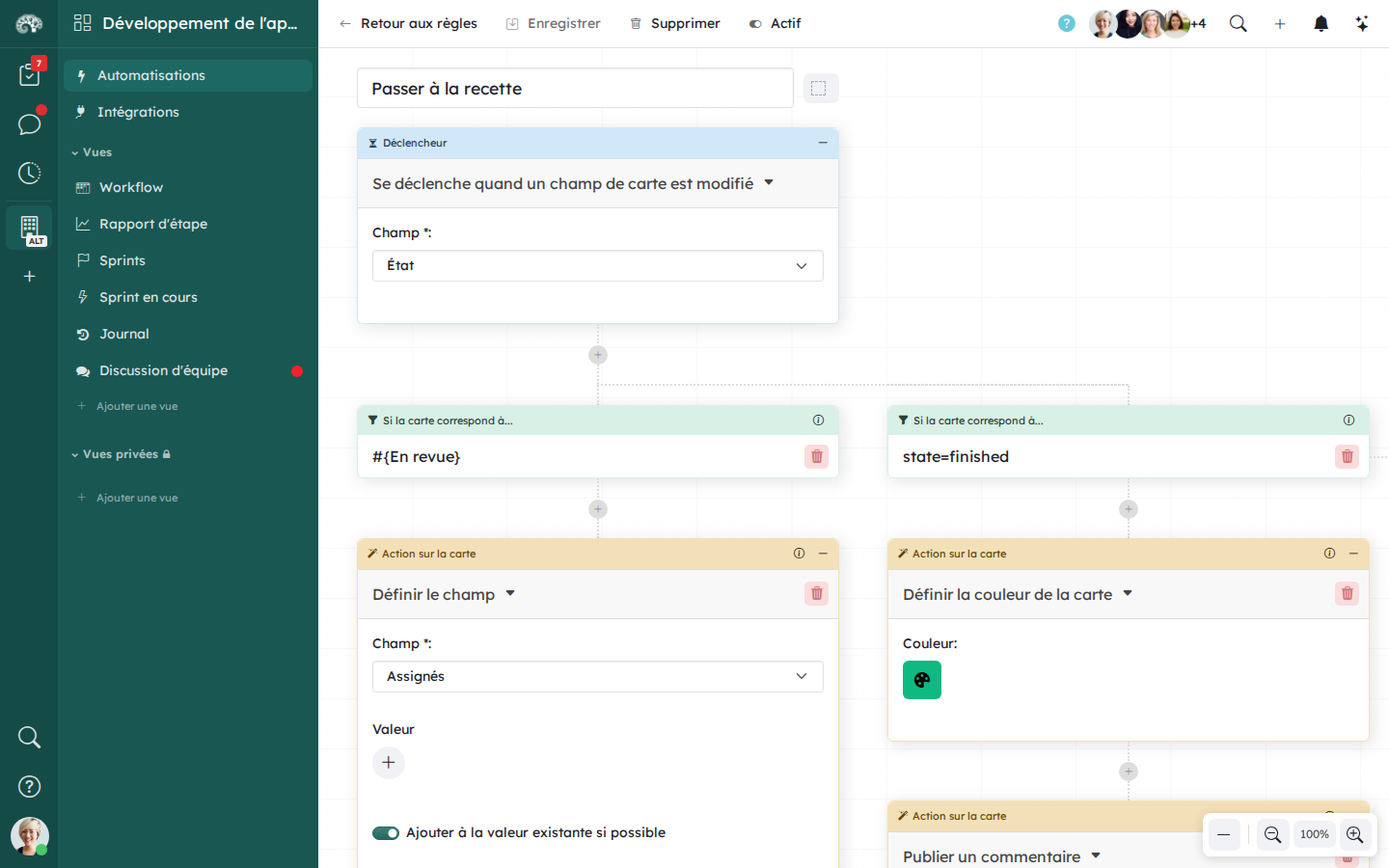
Les automatisations peuvent aussi vérifier des conditions, envoyer des e-mails, créer des cartes, attendre l’action d’une personne, et s’exécuter quand vous cliquez sur un bouton. Voir le guide des automatisations.
Si vous n'avez pas besoin d'une règle pendant un temps, désactivez-la au lieu de la supprimer.
Collaborer au quotidien
Créer des équipes
Une équipe regroupe les workspaces et les membres d’un service, d’un site ou d’un projet. Elle rend votre organisation plus facile à lire. Voir Collaboration.
Inviter des personnes dans un workspace
Pour ajouter des personnes à un workspace, cliquez sur les photos des membres en haut à droite, puis sur Gérer les membres du Workspace. Cliquez sur Ajouter des membres, puis choisissez un rôle pour chaque personne.
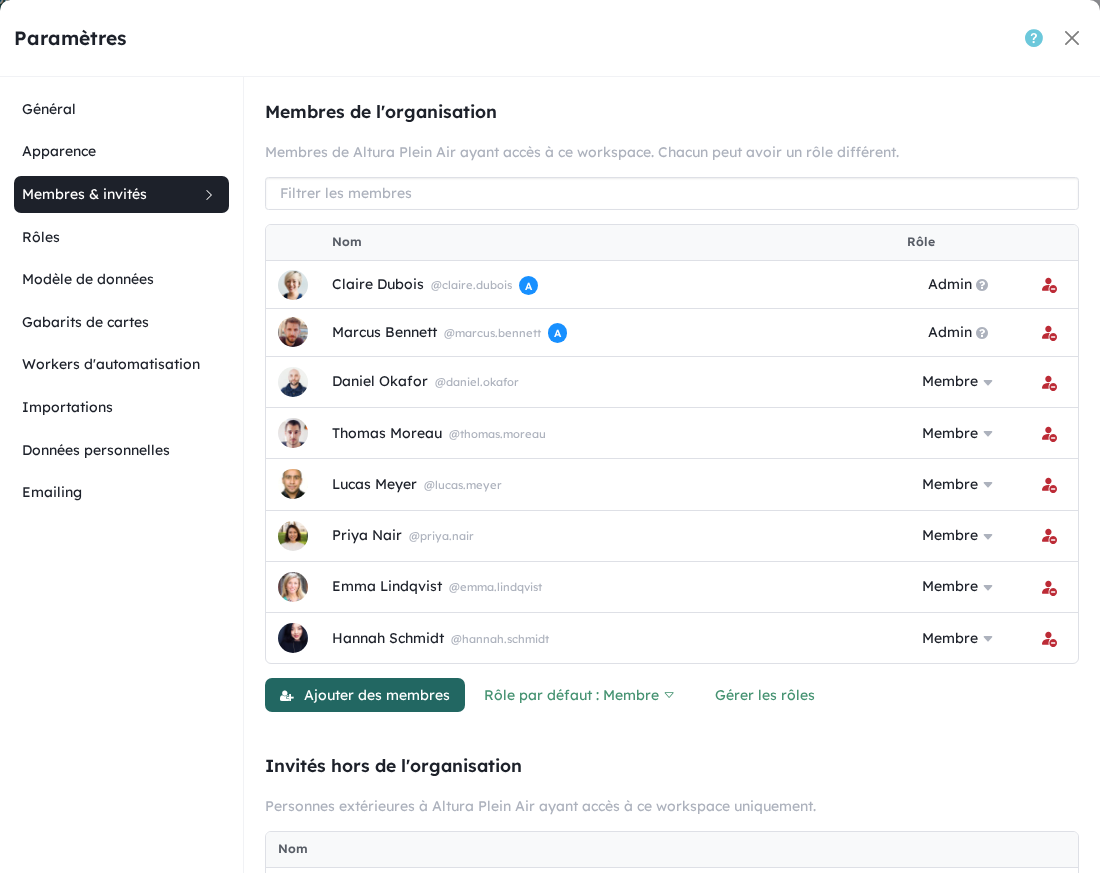
Des personnes extérieures à votre organisation peuvent rejoindre un workspace en tant qu’invités. Voir Rôles et permissions.
Partager une vue
- Avec des membres du workspace : envoyez-leur l’adresse de la vue.
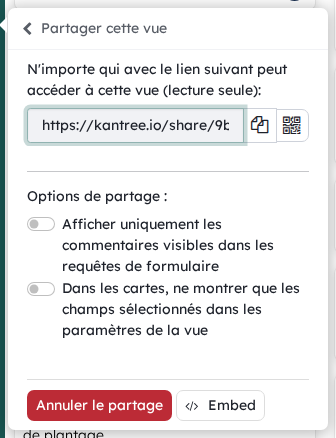
- Avec des personnes qui ne sont pas membres : survolez la vue dans la barre latérale, cliquez sur …, puis sur Partager cette vue. Toute personne qui a le lien peut voir la vue, mais ne peut pas la modifier. Vous pouvez aussi imprimer le QR code du lien.
Échanger sur les cartes
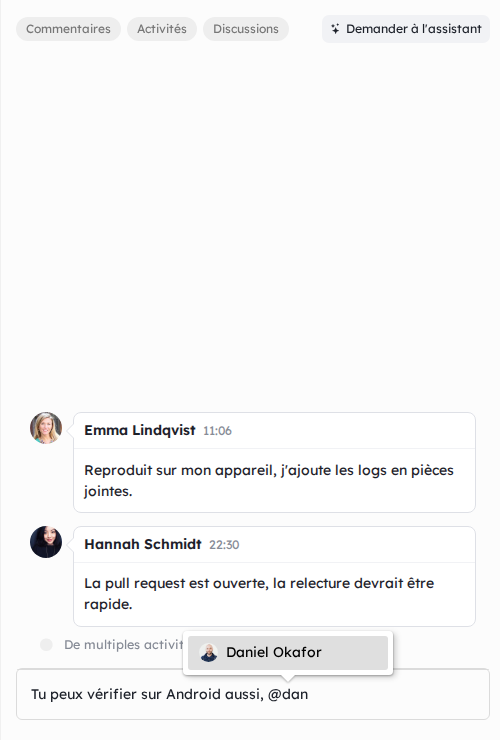
Utilisez les commentaires d’une carte pour en parler avec votre équipe. Tapez @ suivi d’un nom pour mentionner un membre : il reçoit une notification.
Les notifications
Kantree vous prévient quand quelqu’un vous mentionne, vous assigne une carte, commente une carte que vous suivez, et plus encore.
Où les voir
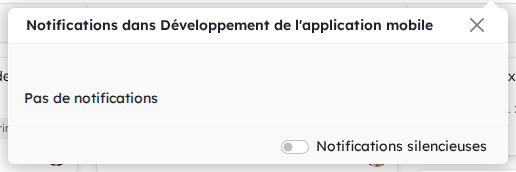
- La cloche en haut à droite d’un workspace montre les notifications du workspace.
- My work montre les notifications de tous vos workspaces. Le nombre sur son icône est le nombre de notifications non lues.
Suivre une carte
Vous suivez les cartes qui vous sont assignées. Pour suivre une autre carte, ouvrez-la et cliquez sur la cloche en haut de la carte. Depuis ce menu, vous pouvez aussi ajouter un rappel : Kantree vous prévient à la date que vous choisissez. Voir Rappels.
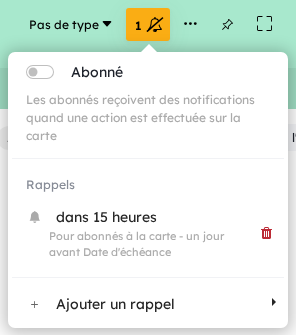
Pour suivre plusieurs cartes, sélectionnez-les (clic droit, puis Sélectionner), puis cliquez sur S’abonner à toutes les cartes dans les actions. Pour suivre toutes les cartes d’une colonne, cliquez sur … en haut de la colonne, puis sur S’abonner.
Choisir vos notifications
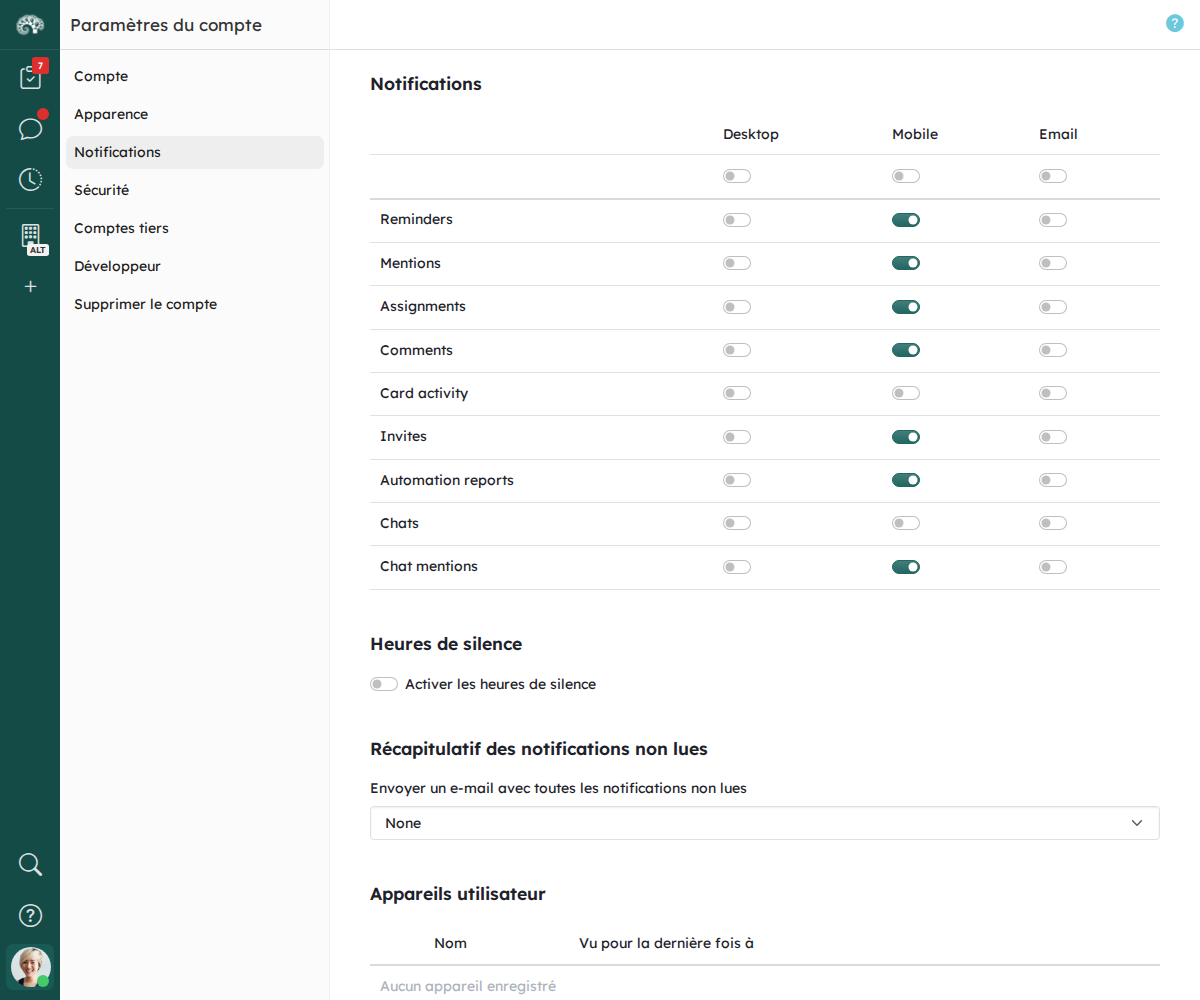
Dans Paramètres du compte, puis Notifications, choisissez comment vous recevez chaque type de notification : sur votre ordinateur, sur votre téléphone ou par e-mail. Vous pouvez aussi définir des heures de silence et recevoir un résumé de vos notifications non lues.
My work, votre espace personnel
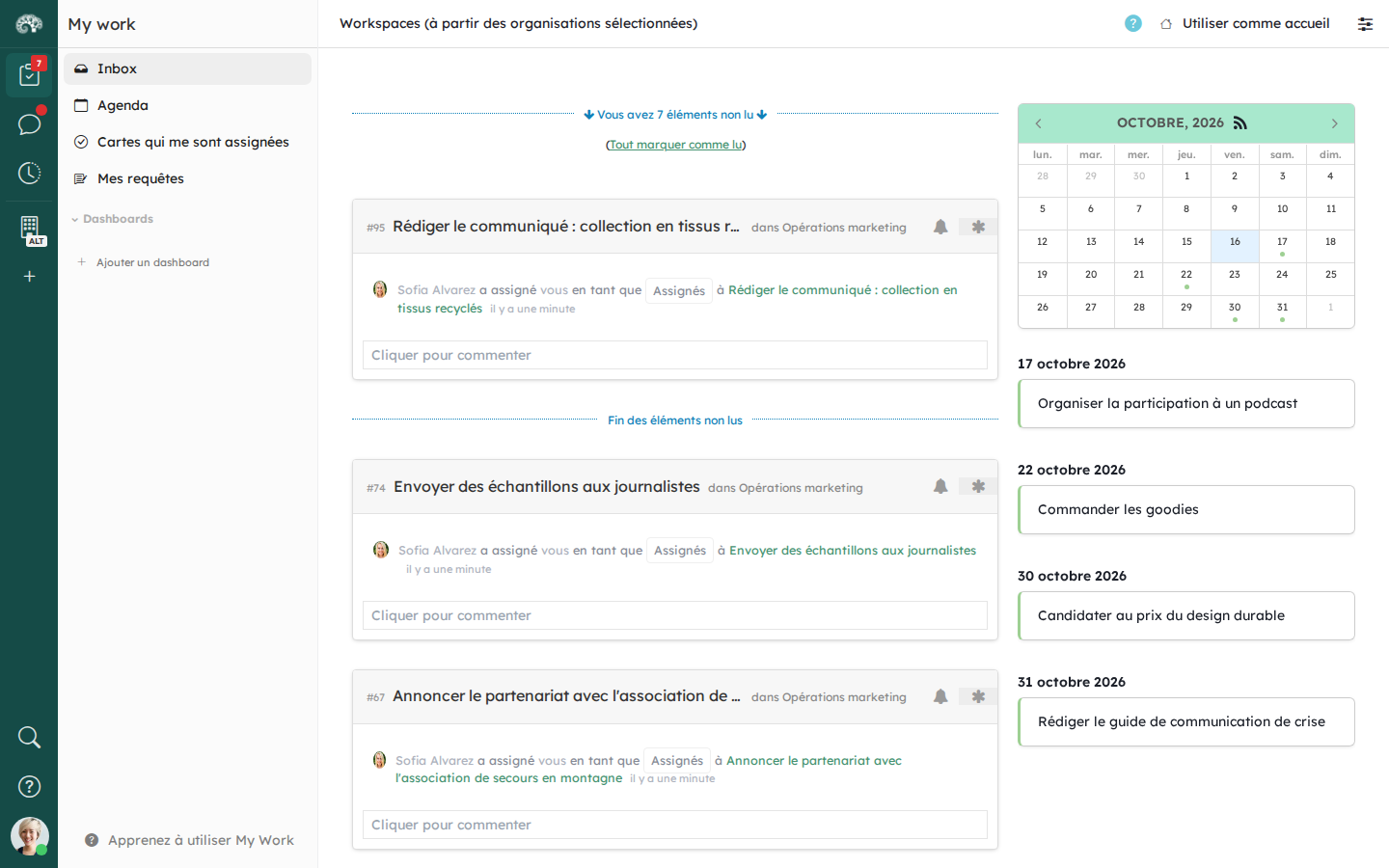
My work rassemble au même endroit ce qui vous concerne dans tous vos workspaces. Cliquez sur son icône en haut de la barre latérale de l’application.
- Inbox : la dernière activité sur vos cartes. Cliquez sur l’étoile d’un élément pour le marquer comme lu.
- Agenda : vos prochaines échéances dans un calendrier.
- Cartes qui me sont assignées : les cartes où vous êtes dans un champ de membres.
- Mes requêtes : les demandes que vous avez envoyées avec des formulaires.
- Dashboards : vos propres dashboards, avec des données de plusieurs workspaces.
- Vues : les vues que vous avez ajoutées à My work. Dans le menu d’une vue, cliquez sur Ajouter à my work.
Vous avez une question ?
Cliquez sur le ? de la barre latérale de l’application pour ouvrir les guides. Demandez de l’aide à notre équipe, envoyez vos remarques et proposez de nouvelles fonctionnalités sur support.kantree.io.