
Synchroniser des workspaces entre eux
Faciliter la remontée d’informations entre plusieurs workspaces
Dans cet article
Quand plusieurs équipes travaillent dans des workspaces différents, le même travail apparaît souvent dans deux workspaces. Par exemple, une équipe support a un workspace niveau 1 et un workspace niveau 2 : un ticket de niveau 1 passe au niveau 2 quand il a besoin d’un expert. Ce guide vous montre comment garder les deux cartes synchronisées.
Les champs relation
Un champ relation relie des cartes, même dans des workspaces différents. C’est la base de la synchronisation.
Dans l’exemple, ajoutez au workspace « Niveau 2 » un champ relation « Niveau 1 », dont le Workspace à partir duquel les cartes peuvent être sélectionnées est le workspace « Niveau 1 ». Chaque carte de niveau 2 est reliée à sa carte de niveau 1.
Afficher des informations avec des champs lookup
La façon la plus simple d’afficher des informations de la carte liée est un champ lookup. Il montre une valeur de la carte liée, toujours à jour.
Dans l’exemple, ajoutez un champ lookup au workspace « Niveau 2 », choisissez le champ relation « Niveau 1 », puis le champ à afficher, par exemple le client.
Synchroniser les cartes avec des automatisations
Les automatisations vont plus loin : elles créent la carte de niveau 2 à partir de la carte de niveau 1, et copient les valeurs chaque fois que la carte de niveau 1 change.
Le fonctionnement :
- Au niveau 1, une personne clique sur Envoyer au niveau 2 sur une carte. La règle démarre la règle « createCard » du niveau 2, et lui envoie les informations de la carte.
- Au niveau 2, « createCard » crée une carte reliée à la carte de niveau 1, puis démarre « updateCard » sur elle.
- « updateCard » copie les champs de la carte de niveau 1 sur la carte de niveau 2.
- Chaque fois que la carte de niveau 1 change, « autoUpdateCard » démarre à nouveau « updateCard ».
Dans le workspace « Niveau 2 »
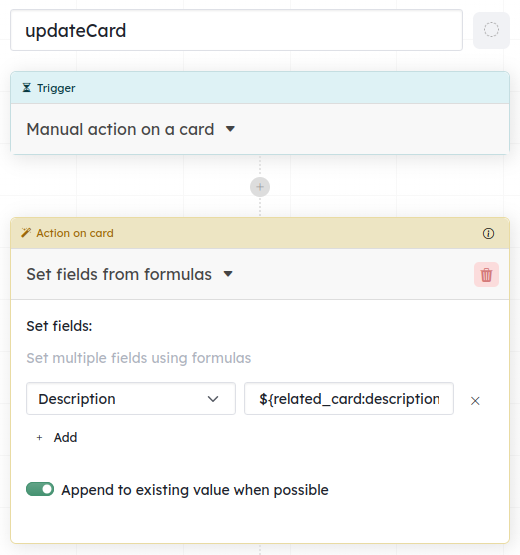
- Créez une règle Action manuelle sur une carte nommée « updateCard ». Elle remplit les champs de la carte de niveau 2 avec les champs de la carte de niveau 1.
- Ajoutez une action Définir les champs à partir de formules. Pour chaque champ à copier, choisissez le champ et saisissez sa formule. La variable
related_cardcontient la carte de niveau 1 : par exemple${related_card:description}pour sa description.
- Ajoutez une action Définir les champs à partir de formules. Pour chaque champ à copier, choisissez le champ et saisissez sa formule. La variable
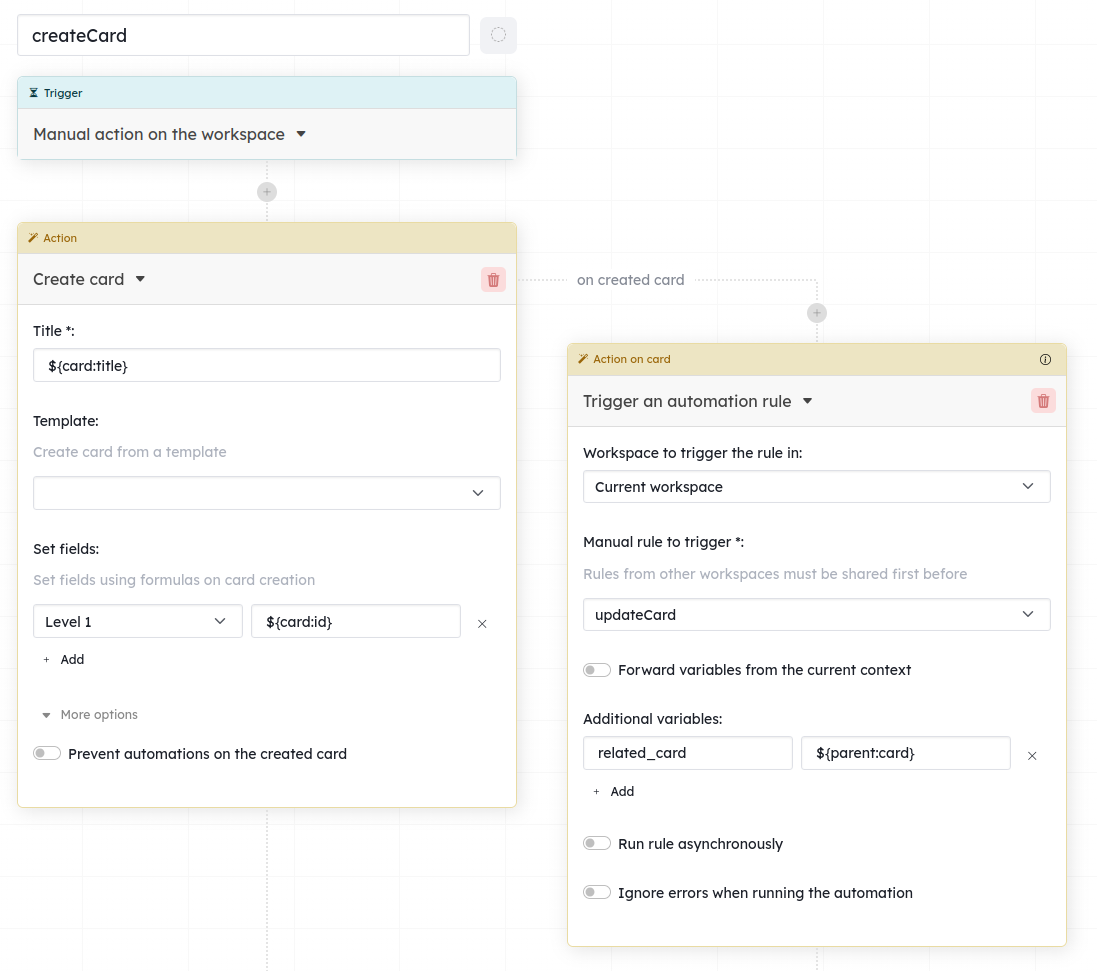
- Créez une règle Action manuelle sur le Workspace nommée « createCard ». Elle crée la carte, la relie à la carte de niveau 1, et démarre « updateCard ».
- Ajoutez une action Créer une carte : titre
${card:title}, et dans Définir les champs, le champ relation « Niveau 1 » avec${card:id}. - Sur la carte créée, ajoutez une action Déclencher une règle d’automatisation : la règle « updateCard » du workspace actuel, avec une variable supplémentaire
related_card=${parent:card}. - Dans la liste des automatisations, ouvrez le menu … de « createCard », puis activez Peut être déclenchée depuis d’autres Workspaces.
- Ajoutez une action Créer une carte : titre
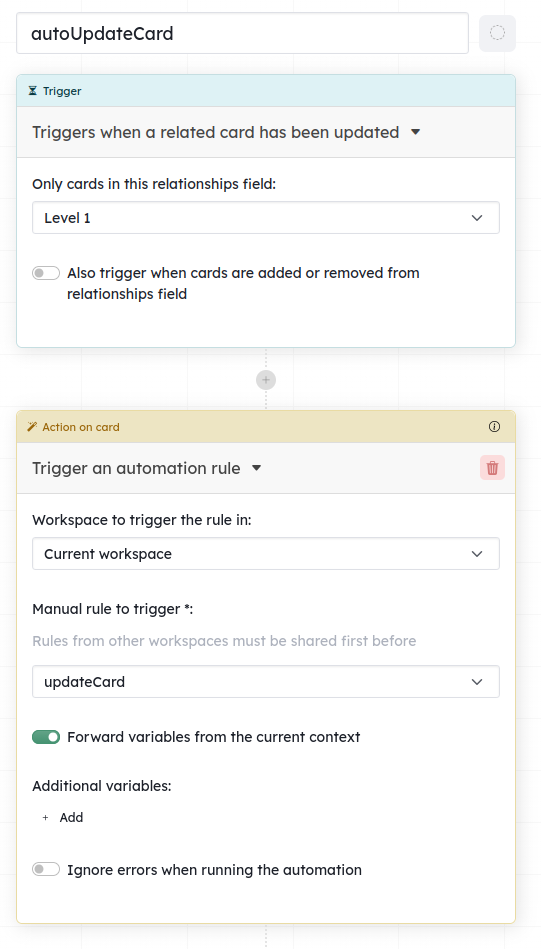
- Créez une règle Quand quelque chose se produit nommée « autoUpdateCard ». Elle démarre quand la carte de niveau 1 change.
- Déclencheur : une carte liée (via champ relation) a été mise à jour, avec Seulement les cartes dans ce champ relation = « Niveau 1 ».
- Ajoutez une action Déclencher une règle d’automatisation : la règle « updateCard », avec Transférer les variables du contexte actuel activé.
Dans le workspace « Niveau 1 »
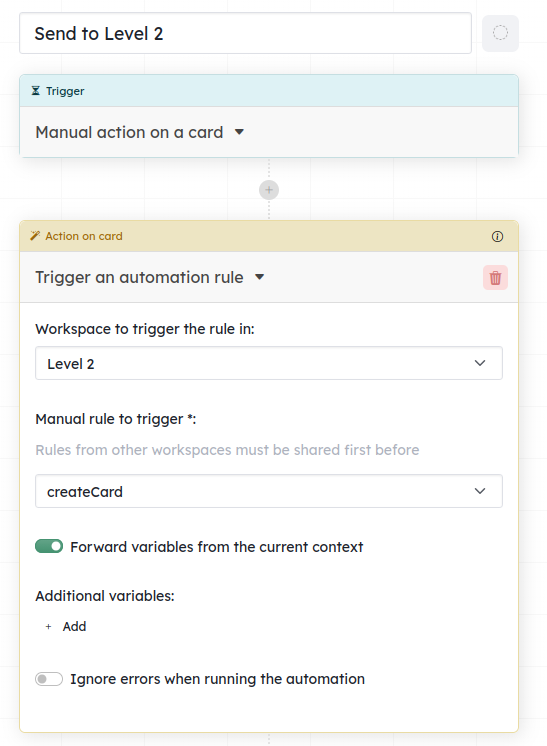
Créez une règle Action manuelle sur une carte nommée « Envoyer au niveau 2 », avec une action Déclencher une règle d’automatisation : le workspace « Niveau 2 », la règle « createCard », et Transférer les variables du contexte actuel activé.
Ajoutez la règle à la barre d’outils des cartes (Ajouter à la barre d’outils de carte dans la liste des automatisations) : l’équipe de niveau 1 envoie une carte au niveau 2 en un clic. Voir Les boutons.