
L'espace Portfolio
Comment créer des vues multi-workspaces, gérer et suivre le contenu de vos workspaces de manière transverse et macro
Dans cet article
Introduction
Un portfolio rassemble plusieurs workspaces d’une même organisation. Utilisez-le pour :
- voir les cartes de plusieurs workspaces dans les mêmes vues,
- suivre les indicateurs de plusieurs projets dans un dashboard,
- partager une vue d’ensemble avec des personnes qui ne travaillent pas dans chaque workspace.
Sur kantree.io, les portfolios sont disponibles avec l’offre Business.
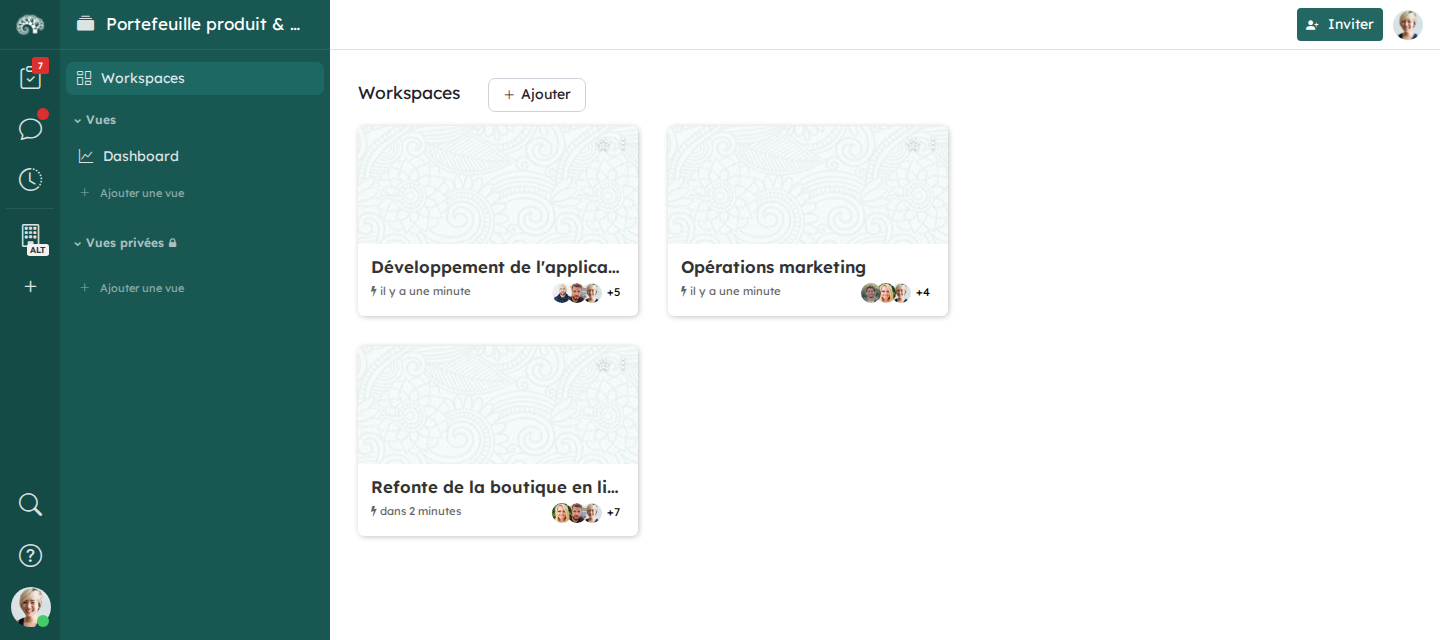
Créer un portfolio
Les propriétaires, les administrateurs et les managers de l’organisation, et les administrateurs d’une équipe, peuvent créer des portfolios.
- Sur la page de l’organisation ou d’une équipe, ouvrez l’onglet Portfolios.
- Cliquez sur Nouveau portfolio.
- Saisissez le nom du portfolio, puis choisissez les workspaces à inclure. Vous pouvez aussi les ajouter plus tard.
- Cliquez sur Créer un portfolio.
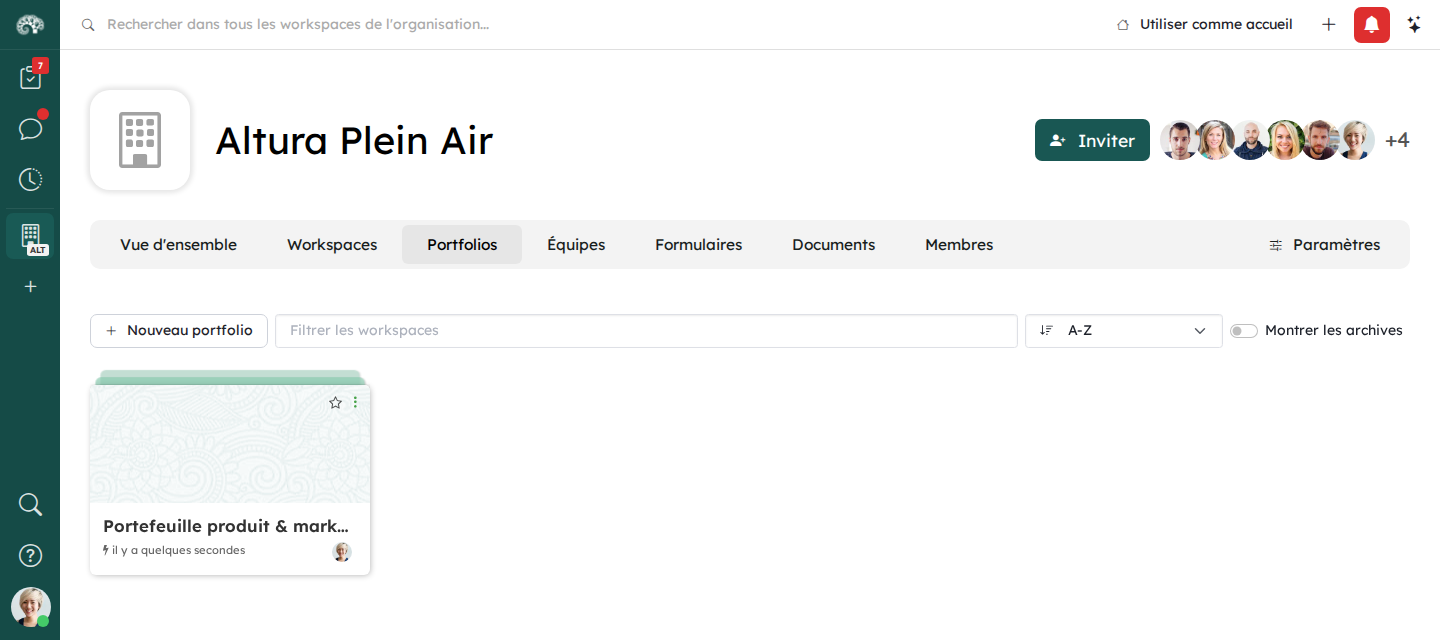
Pour ajouter des workspaces plus tard, ouvrez la page Workspaces du portfolio, puis cliquez sur Ajouter. Pour retirer un workspace, ouvrez son menu sur cette page, puis cliquez sur Enlever du portfolio. Vous ne pouvez ajouter que les workspaces dont vous êtes membre.
Comme un workspace, vous pouvez ajouter un portfolio à vos favoris. Il apparaît avec une icône de dossier.
Créer des vues de portfolio
Les vues d’un portfolio fonctionnent comme les vues d’un workspace : cliquez sur Ajouter une vue, puis choisissez le type de vue. Un nouveau portfolio a une vue Dashboard.
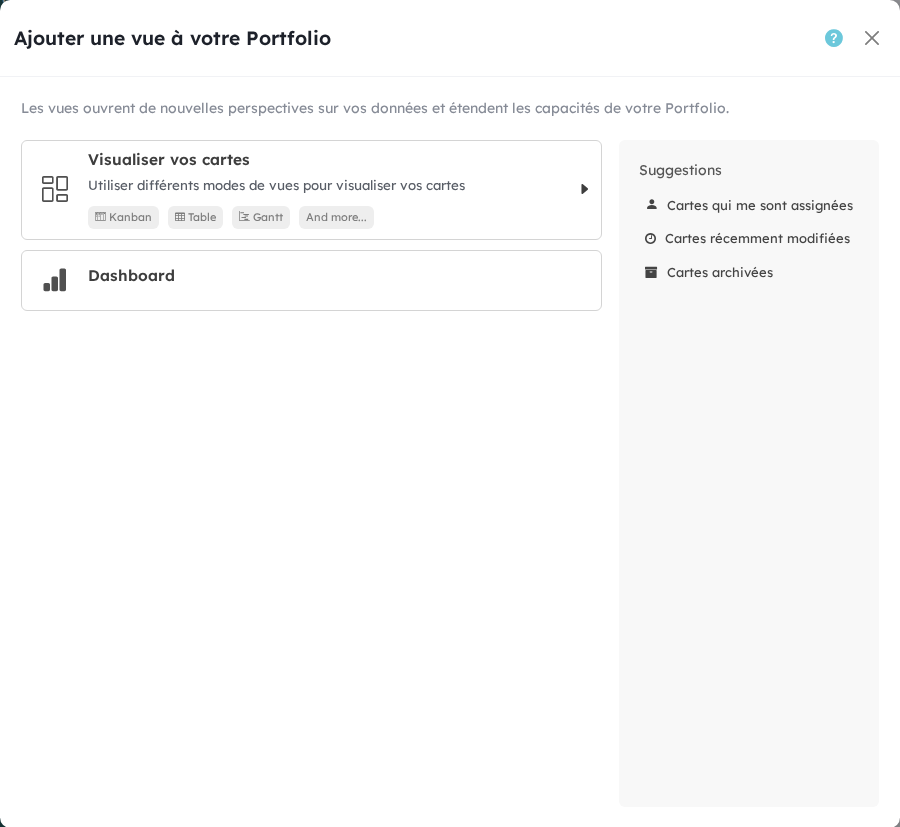
Les vues montrent les cartes de tous les workspaces du portfolio. Filtrez-les et groupez-les comme dans un workspace. Pour ne montrer que les cartes de certains workspaces, filtrez sur le workspace, par exemple workspace="Refonte de la boutique en ligne". Voir KQL.
Le dashboard d’un portfolio calcule ses graphiques avec les données de tous ses workspaces. Voir Dashboards.
Travailler ensemble dans un portfolio
Pour partager le portfolio, cliquez sur Inviter en haut à droite. Vous pouvez inviter des membres de l’organisation, ou des personnes extérieures. Dans les paramètres du portfolio, choisissez qui peut le voir, comme pour un workspace. Voir Qui peut voir un workspace.
Bonnes pratiques pour les indicateurs
Pour comparer les données de plusieurs workspaces, les workspaces doivent avoir la même structure : les mêmes étapes, les mêmes champs avec les mêmes valeurs. Utilisez :
- les mêmes noms de champs dans tous les workspaces,
- des champs partagés par l’organisation. Voir Les champs d’organisation.
- des types de cartes partagés par l’organisation. Voir Les types de cartes.
- des modèles de workspaces : créez les workspaces à partir du même modèle. Pour faire un modèle à partir d’un workspace, ouvrez ses paramètres, puis cliquez sur Enregistrer en tant que modèle.